我开源了一个工具:10 分钟让 Clawdbot 接入飞书机器人
💡 分享一篇好文:国内用户也可以把 Clawdbot 部署到飞书上了!Clawdbot 官方不支持国内通信软件,而这个开源桥接工具完美解决了这个问题。以下是原文内容。

为了解决 Clawdbot 官方不支持国内通信软件的问题,我做了一款桥接工具,用于连接飞书和 Clawdbot,通过这个工具,能够在飞书上直接指挥 Clawdbot。使用非常简单,以下是具体使用说明:
1. 创建飞书机器人
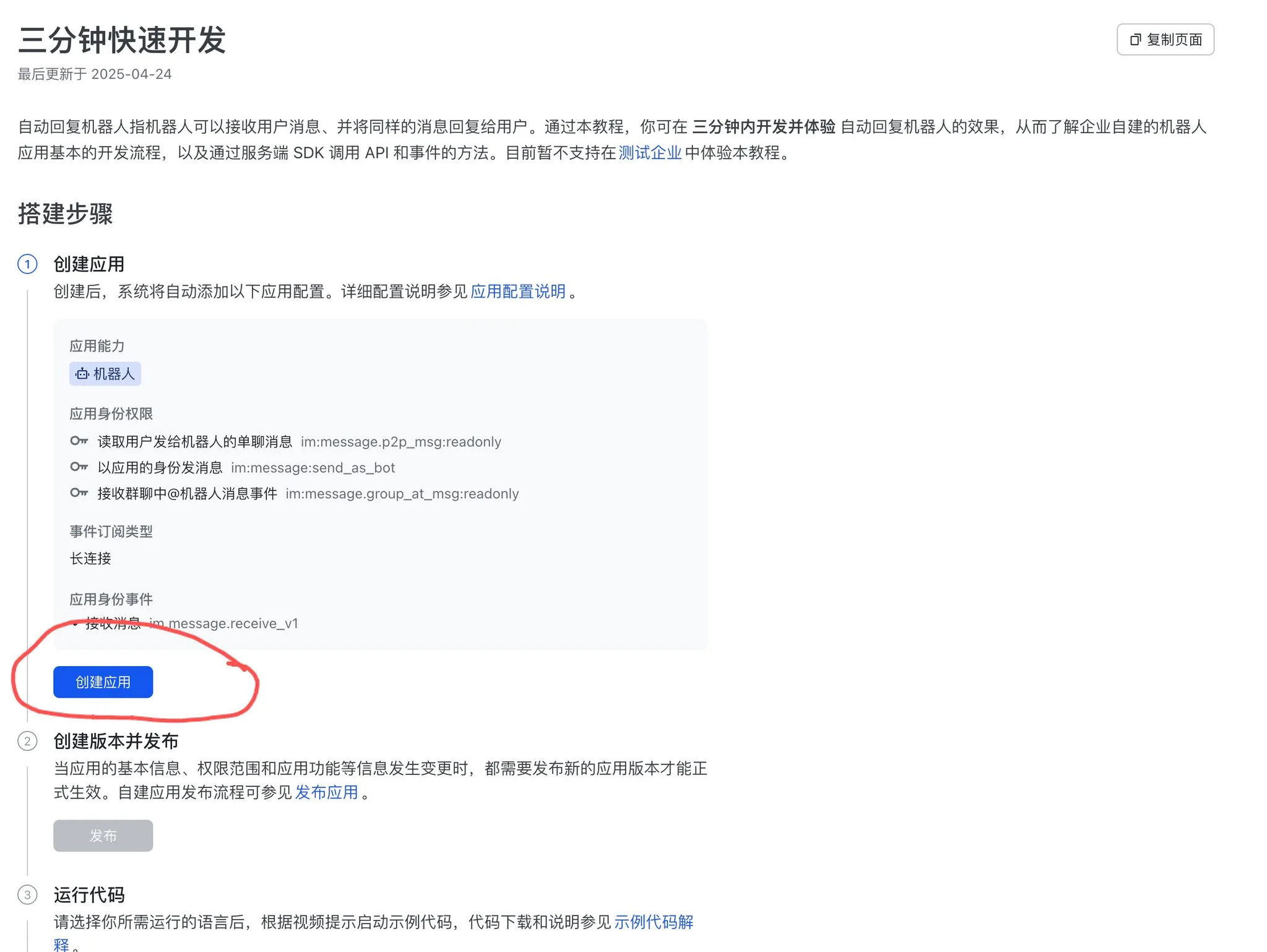
进入开发者后台,创建机器人:
👉 https://open.feishu.cn/document/develop-an-echo-bot/introduction
点击创建应用,按照引导创建机器人:
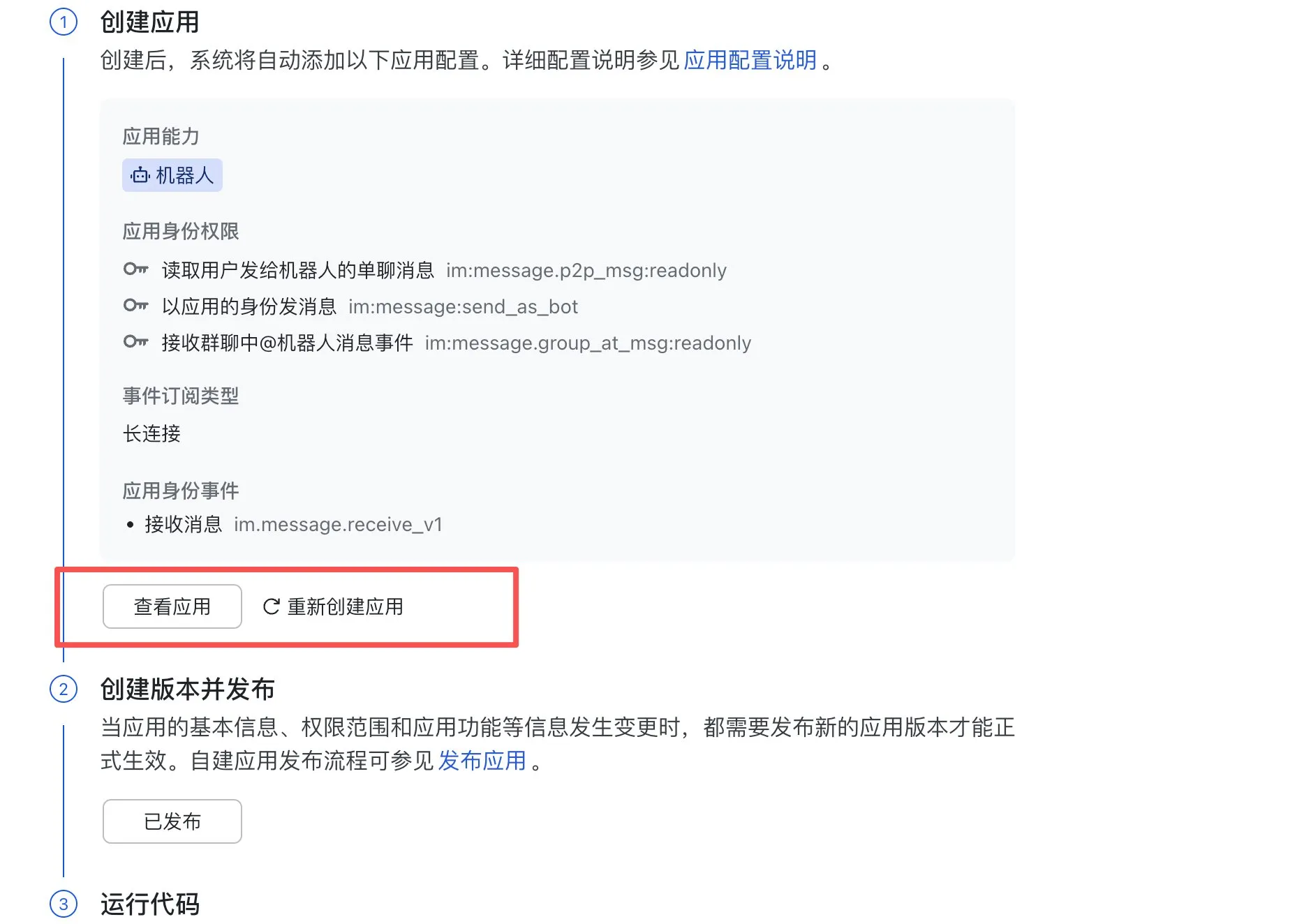
创建完后点击发布,然后点查看应用:
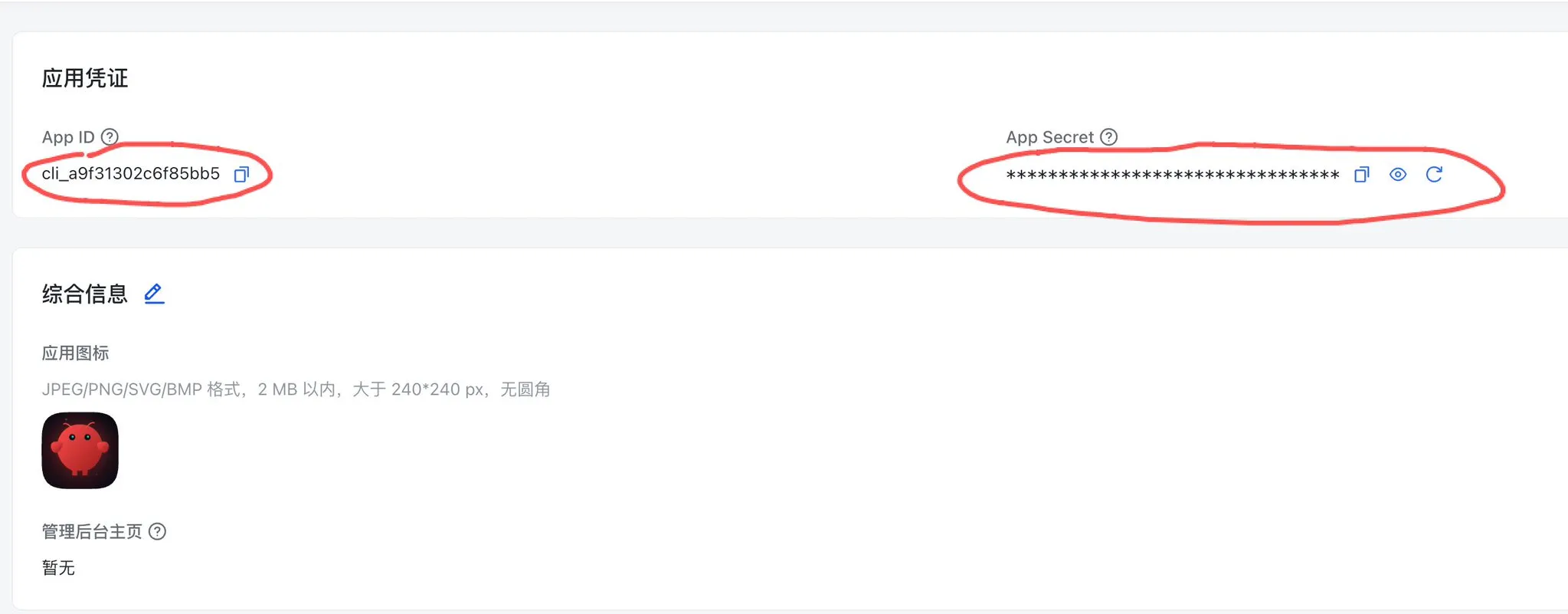
应用页面的 AppID 和 App Secret 之后会用到:
2. 桥接 Clawdbot 和飞书机器人
接下来就要用到我刚刚开源的这个桥接软件了,这个库是用 Go 写的,直接使用编译后的二进制文件,不依赖复杂的开发环境。
👉 https://github.com/wy51ai/moltbotCNAPP
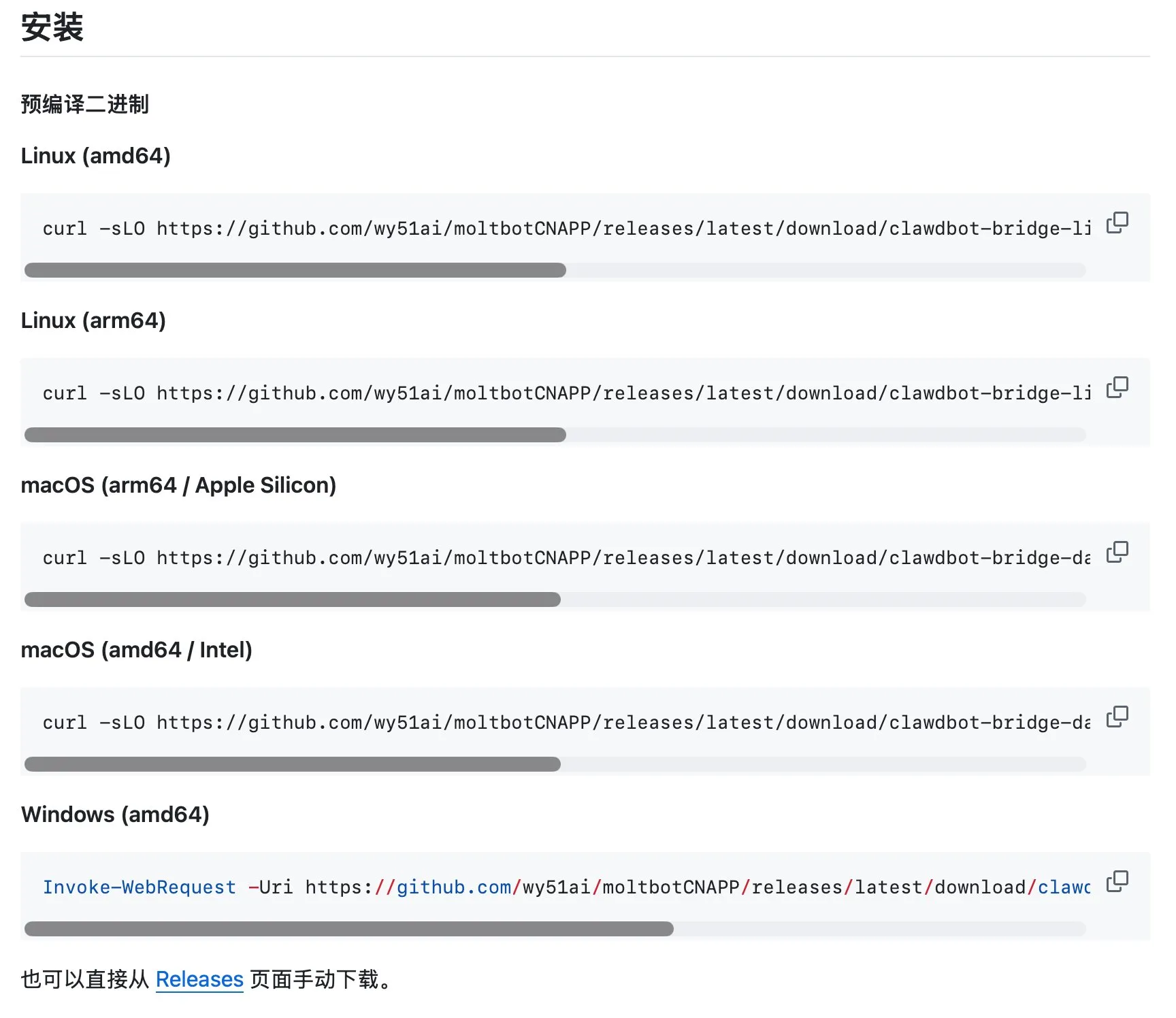
MacOS、Linux 用户,如果有全局梯子,建议直接用命令行下载。如果终端下载失败就从 Release 页面下载,从 Release 页面下载后重命名为 clawdbot-bridge,并通过 chmod +x clawdbot-bridge 给文件权限。
Windows 用户推荐从 Release 页面下载,从 Release 页面下载后需要把文件重命名为 clawdbot-bridge.exe。
下载完成后,在 clawdbot-bridge 文件所在的目录 打开终端:
MacOS 和 Linux 用户输入:
./clawdbot-bridge start fs_app_id=cli_xxx fs_app_secret=yyy

出现 Started 提示后,就表示启动成功了。
Windows 用户输入:
./clawdbot-bridge.exe start fs_app_id=cli_xxx fs_app_secret=yyy
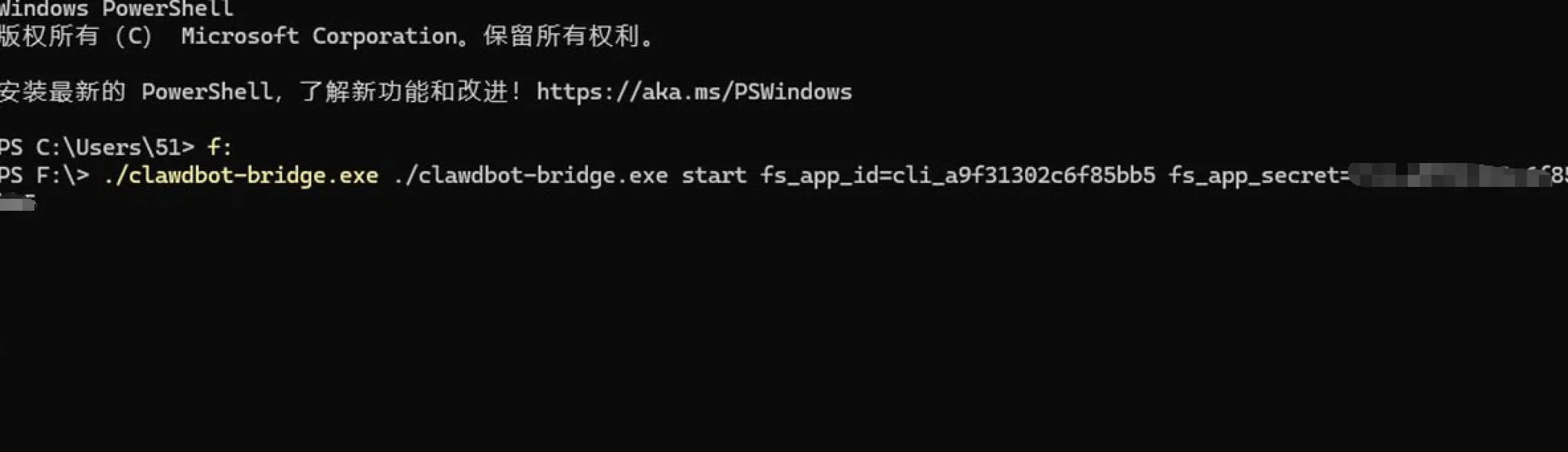
如果要停止或者查看状态等操作,可以执行以下命令:
./clawdbot-bridge start    # 后台启动
./clawdbot-bridge stop     # 停止
./clawdbot-bridge restart  # 重启
./clawdbot-bridge status   # 查看状态
./clawdbot-bridge run      # 前台运行(方便调试)
启动成功后,打开飞书,进入工作台,打开刚刚创建的机器人,试试与它对话吧。

本文转载自 X 用户 @akokoi1 (WY) 的文章:原文链接
作者简介:二线城市大龄程序员,中文系吊车尾,前搜狐员工,Golang、PHP、JavaScript、Dart、Swift 开发,多年国际外包经验,全干工程师,独立开发者,全面拥抱 AI。
如果这篇文章对你有帮助,欢迎请我喝杯咖啡,支持我继续创作更多内容。
Buy me a coffee